
绑定清单速览
Google Analytics 4(GA4):在「媒体资源访问权限管理」中添加我方邮箱,授予 编辑者(Editor) 权限。
Google Search Console(GSC):优先选择「网址前缀」资源(推荐同步配好「网域」资源);在「设置 → 用户和权限」中添加我方邮箱,授予 拥有者(Owner) 权限。
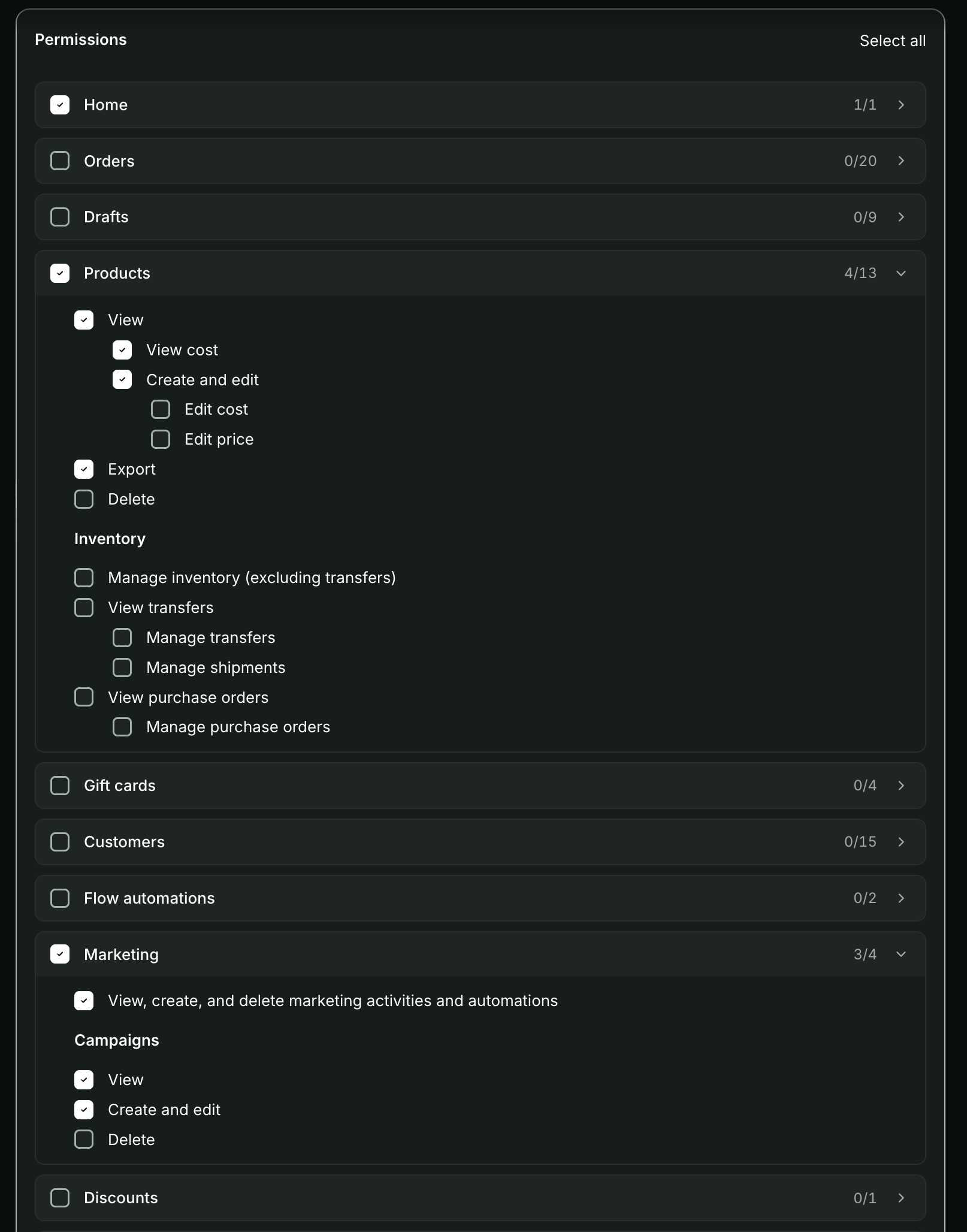
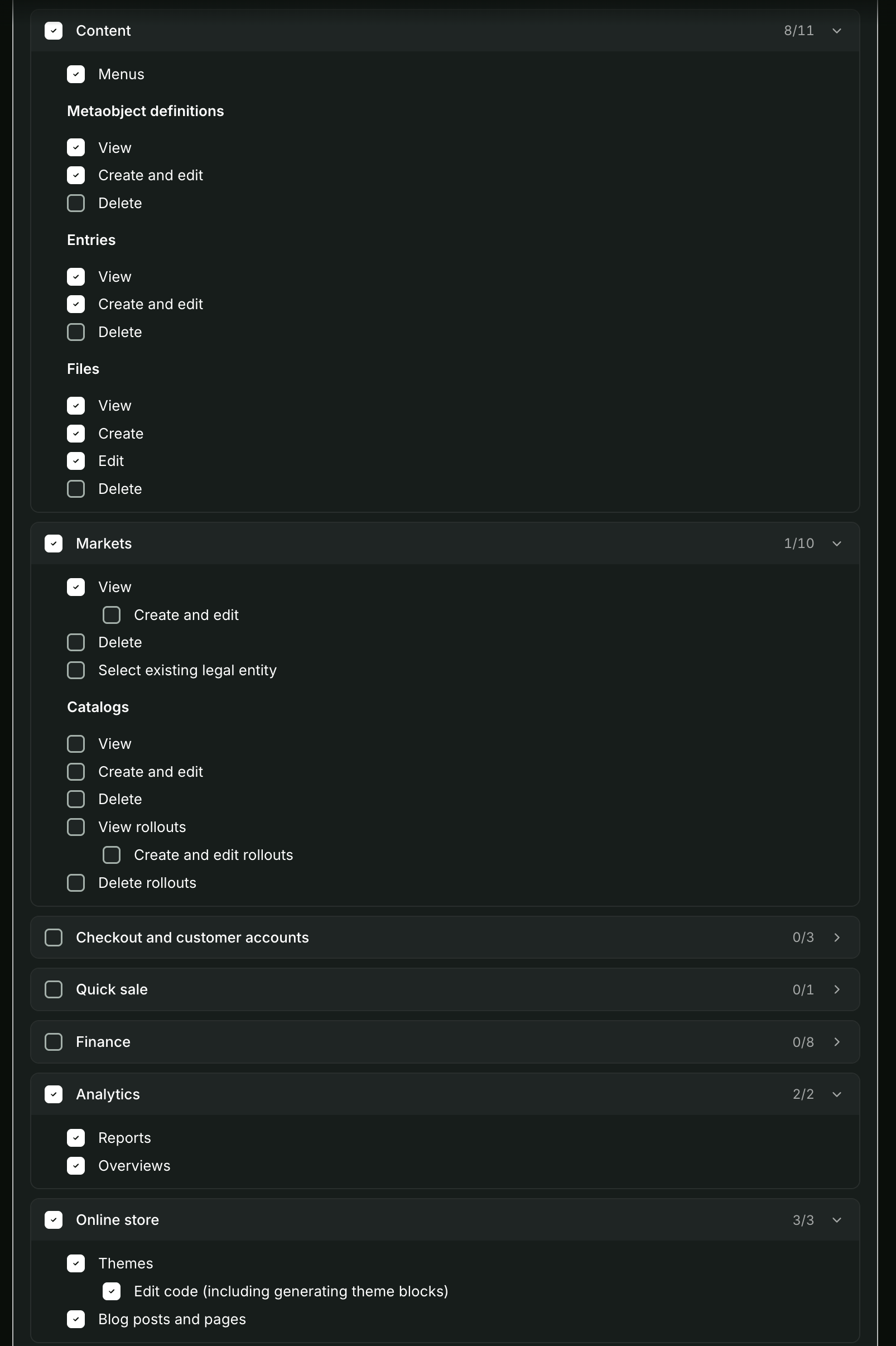
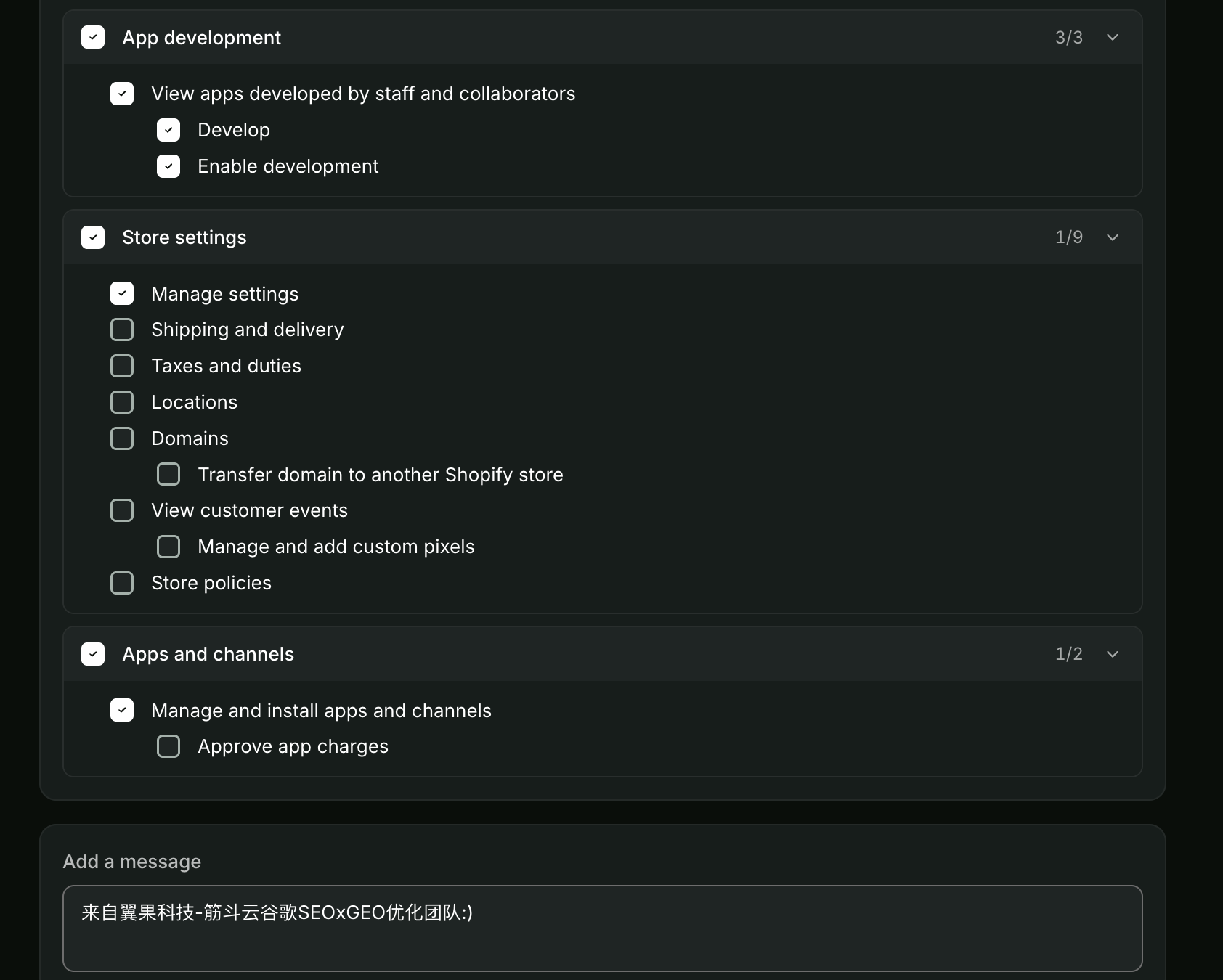
Shopify 网站后台:在「设置 → 用户 → 安全」中复制 4 位合作者请求代码 发给项目群同学,收到我方 Partner 申请后核对权限并批准即可(0 权限触碰订单、客户名单、商品售价与财务账单)。
感谢你选择翼果科技筋斗云谷歌 SEO × GEO 优化服务!在项目正式启动前,请将我们在对接群里提供的协作 Gmail 绑定到你的 Google Analytics 4(GA4) 与 Google Search Console(GSC),并完成网站后台协作授权,方便我们的技术与内容团队在优化周期内实时核对数据、落地技术改版并动态调整优化策略。
整个绑定流程约需 3~5 分钟,无需向我们提供任何主账号密码。具体操作步骤如下:
一、Google Analytics 4(GA4)绑定
1. 新建谷歌统计(如已安装可跳至第 2 步)
如果你的网站还没有绑定 GA4,请先打开 Google Analytics 4 后台,使用你的 Google 账号登录,创建对应的网站媒体资源(Property)并将统计代码安装到站点中。这一步如果操作上有疑问,可以直接在项目群里联系我们的服务团队协助完成。
2. 授权我方邮箱「编辑者(Editor)」权限
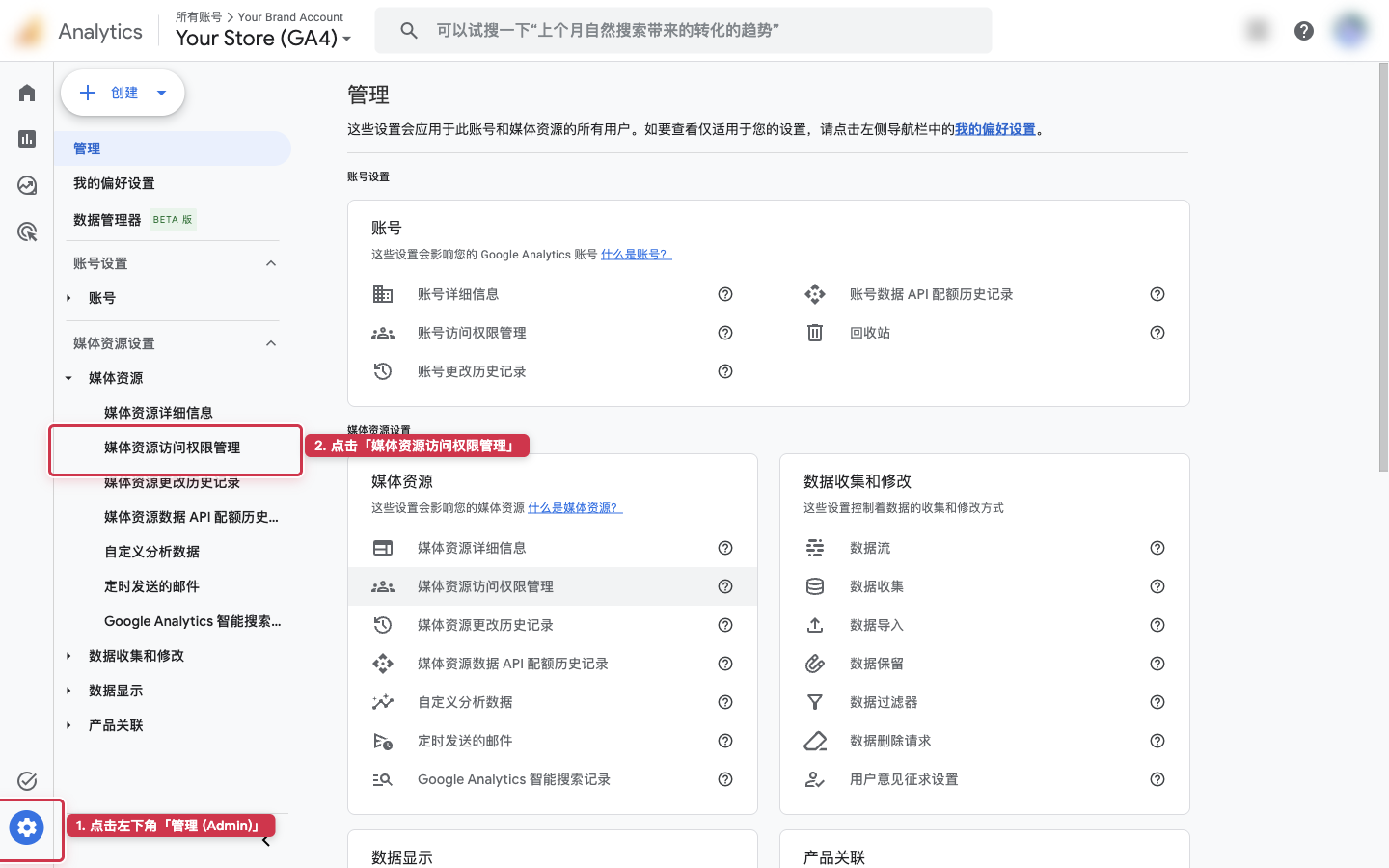
进入 GA4 后台,点击左下角的齿轮图标 管理(Admin),在展开的「媒体资源设置」中找到并点击 媒体资源访问权限管理(Property access management):
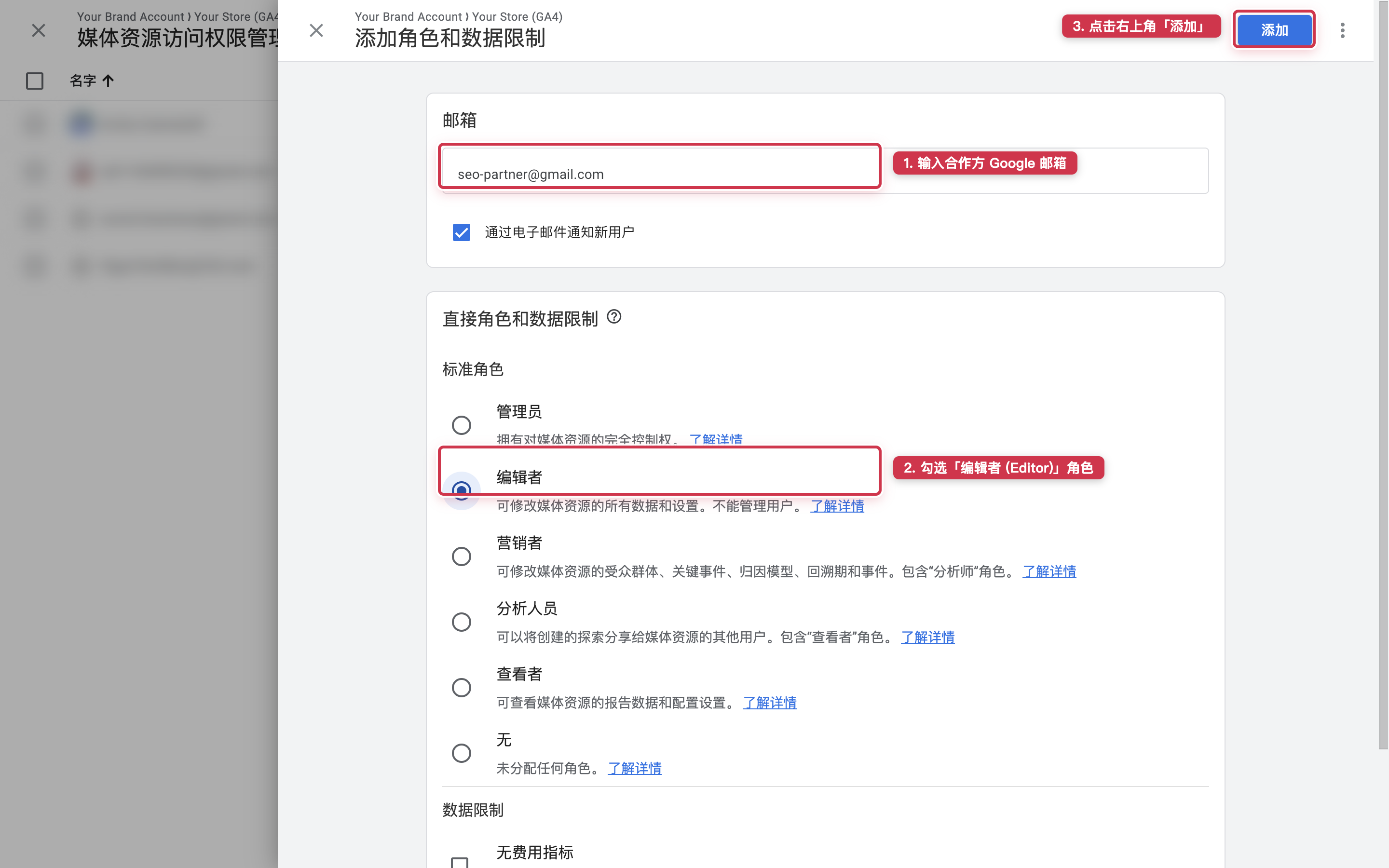
弹出人员管理列表后,点击右上角的蓝色 + 号,选择 添加用户(Add users)。在输入框中填入我方在群里提供的 Gmail 邮箱,角色勾选 编辑者(Editor),最后点击右上角的 添加(Add) 即可:
为什么我们需要 GA4 的「编辑者(Editor)」权限?
-
配置与校准转化关键事件:帮助你在 GA4 中配置询盘表单提交、加购、结账等关键事件(Key Events),准确追踪自然搜索落地页带来的真实询盘与订单。
-
关联 GSC 与配置 AI 流量分组:将 GSC 搜索词数据与 GA4 打通,并配置 ChatGPT、Perplexity、Gemini 等生成式 AI 引荐流量的渠道分组,便于在项目周期内完整汇报 GEO 优化 与 SEO 的综合表现。
-
排除测试干扰且不涉及人员管理:编辑者权限仅用于配置报表与事件,不能添加或移除你账号下的其他用户;如果你不希望展示广告花费或营收金额,也可以在下方「数据限制」中勾选「无费用指标」或「无收入指标」。
二、Google Search Console(GSC)绑定
1. 添加网站资源(如已添加可跳至第 2 步)
打开 Google Search Console 后台,点击左上角资源下拉菜单中的「+ 添加资源(Add property)」,并在弹窗中点击「添加网站」:
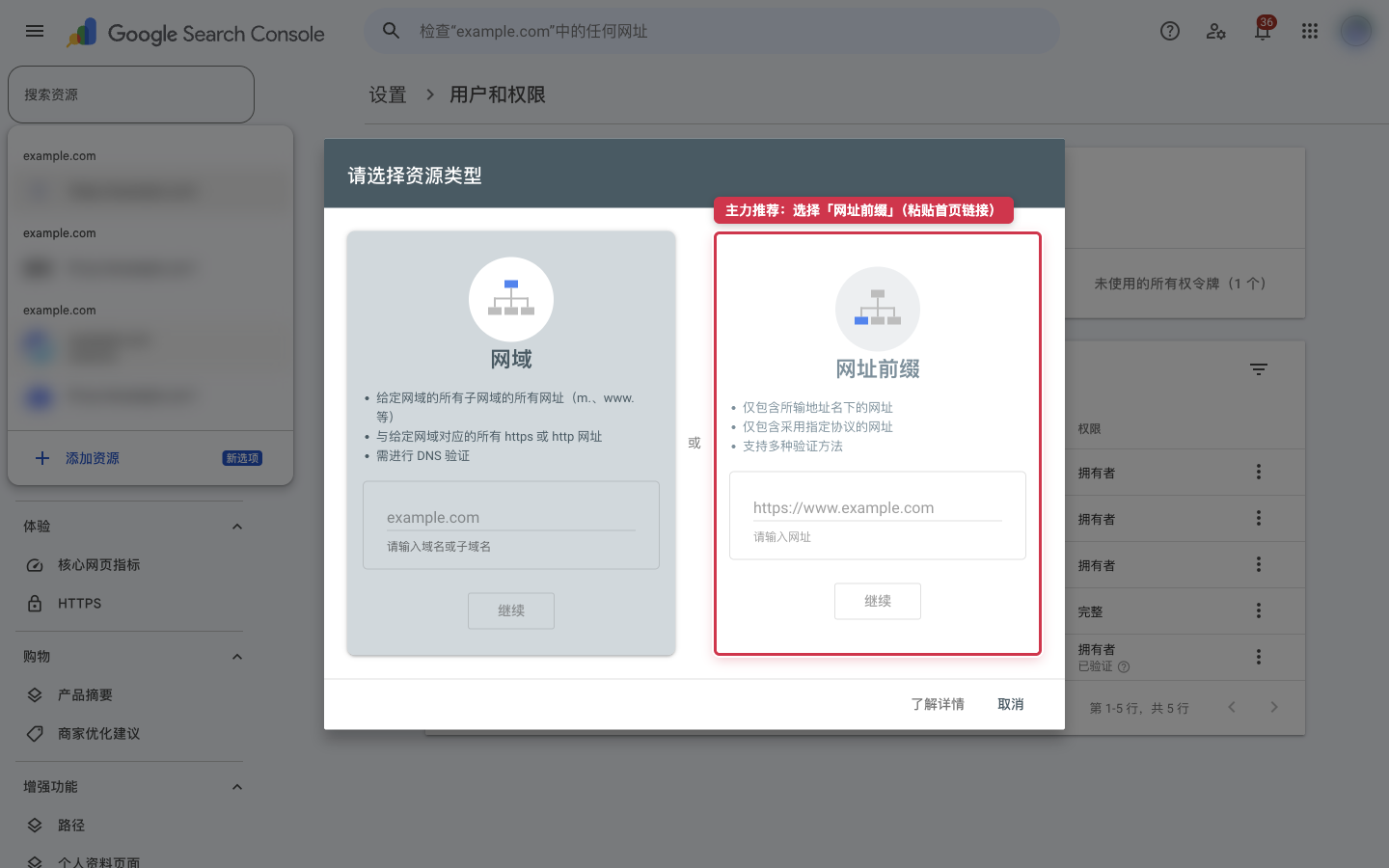
这里有「网域」和「网址前缀」两种资源类型,我们的建议如下:
-
优先配置「网址前缀(URL Prefix)」:直接把你网站的完整首页链接(例如
https://www.你的域名.com/)粘贴到右侧输入框中,验证方式推荐使用 HTML 标记(将<meta name="google-site-verification" ...>复制粘贴到网站首页<head>内即可完成验证)。配置网址前缀资源便于我们在遇到垃圾外链攻击时使用 Google 官方的拒绝外链工具(Disavow Links)清理有害外链(该工具目前不支持网域资源)。 -
推荐同步配置「网域(Domain)」资源:如果方便操作域名 DNS 解析,建议把左侧的「网域」资源也一并加上(填入不带
https和www的主域名,按提示添加一条 TXT 解析记录),这样能完整覆盖所有子域名与协议的数据。
2. 授权我方邮箱「拥有者(Owner)」权限
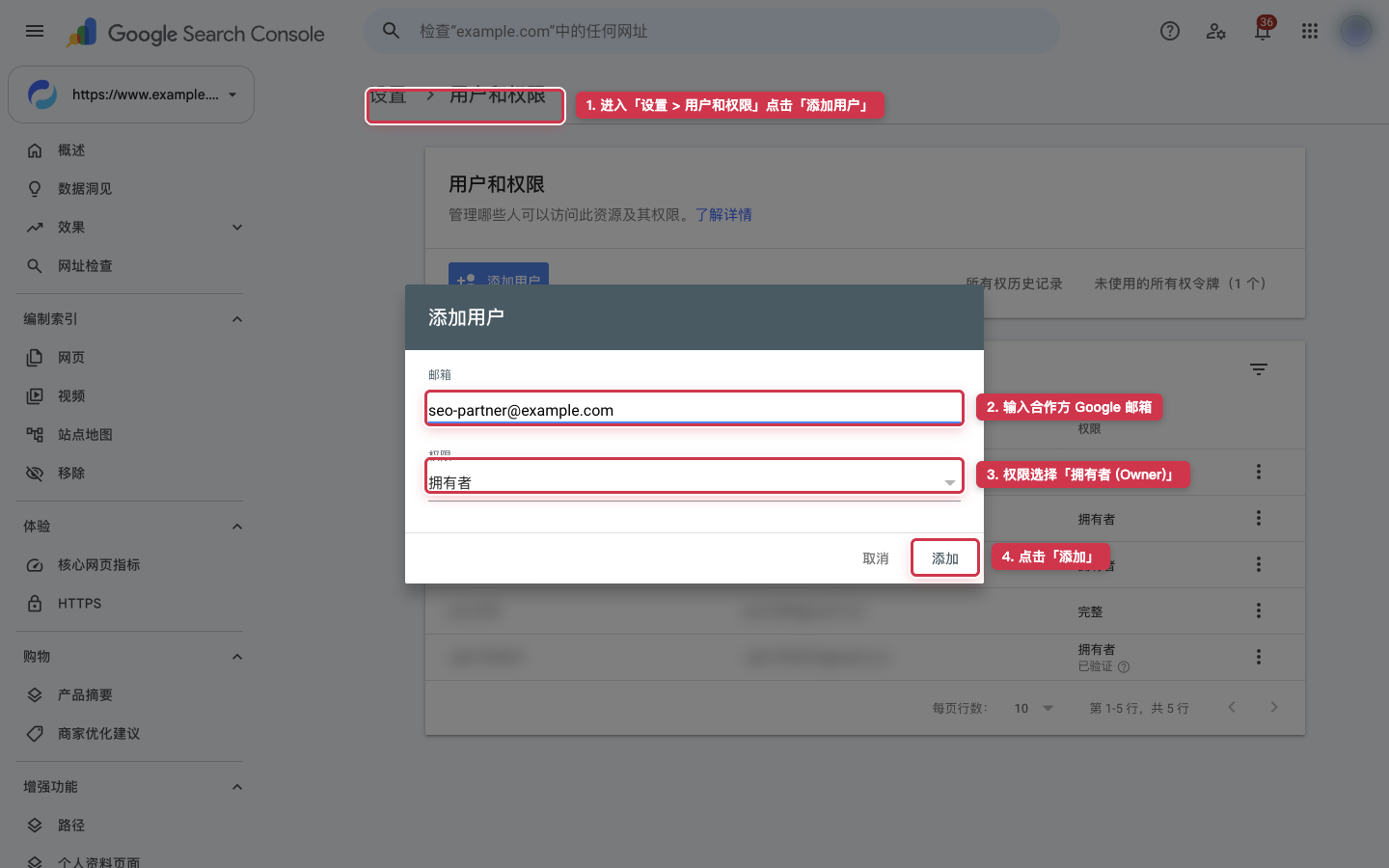
在 GSC 后台左侧菜单底部点击 设置(Settings) → 用户和权限(Users and permissions),点击右上角的蓝色按钮 添加用户(Add user),填入我方提供的 Gmail 邮箱,权限选择 拥有者(Owner),点击 添加(Add) 即可:
为什么我们需要 GSC 的「拥有者(Owner)」权限?
-
提交 Sitemap 与打通 GA4 关联:在 GSC 中管理站点地图(Sitemap)、审批与 GA4 的产品数据关联(Google 官方要求必须具备 GSC 拥有者权限才能完成关联审批),以及检查 GSC 多模态报告与生成式 AI 设置。
-
深度抓取健康度监控与有害外链防御:在优化周期内,我们的技术团队需要调取站点级「抓取统计信息(Crawl Stats)」底层日志,监控 Googlebot 与 AI 爬虫的抓取配额消耗及服务器响应状态;同时在遭遇垃圾外链或负面 SEO 攻击时,使用 Google 官方拒绝外链工具(Disavow Links)提交屏蔽清单——这两项关键的站点保护与诊断能力在 GSC 中均要求具备拥有者级权限。
-
不影响你的主账号控制权:你在后台通过「添加用户」授予我们的是委派拥有者(Delegated Owner)权限,你自己的验证标记(Verified Owner)始终拥有最高控制权,随时可以管理或移除授权。
三、网站后台绑定(Shopify / WordPress / Shopline)
如果你的网站是 WordPress、Shopline 或其他自研建站系统,直接在网站后台为我们提供的邮箱开通一个用于编辑内容与 SEO 设置的子账号即可。
如果你的网站是 Shopify 或 Shopify Plus,为了帮你在项目周期内高效编辑产品 SEO 字段、发布博客文章、部署结构化数据与优化代码,我们会通过官方的 Shopify Partner 合作者机制 向你发起绑定申请(不占用你店铺的员工账号名额)。
1. 查找并发送 4 位「合作者请求代码」
-
普通 Shopify 店铺:登录后台,依次点击左下角 设置(Settings) → 用户和权限(Users and permissions),在页面下方的「合作者(Collaborators)」区域找到 4 位合作者请求代码。
-
Shopify Plus 店铺:登录后台,依次点击左下角 设置(Settings) → 用户(Users) → 安全(Security),即可找到 4 位合作者请求代码(详见 Shopify 合作者账号官方说明)。
请将你的店铺后台域名(xxx.myshopify.com)和这 4 位合作者请求代码 发送到项目对接群。我们在发起申请时,会在请求消息中备注「来自翼果科技 - 筋斗云谷歌 SEOxGEO 优化团队」,你收到通知后点击批准即可。
2. 我们申请的权限明细与安全红线说明
为了保障贵司店铺的数据与资金安全,我们严格遵循最小权限原则,仅勾选落地谷歌 SEO 与 GEO 优化方案所必需的基础权限。具体用途与安全红线说明如下:
我们在 Shopify Partner 后台实际提交申请时的权限勾选截图如下,供你在审批时逐项核对:
四、配置完成
完成以上三项配置后,请在项目群里告知我们的对接同学。非常感谢你的配合,接下来我们的团队将按计划为你推进全站谷歌 SEO 与 GEO 优化工作!如果在上述任一步骤中遇到问题,随时在群里联系筋斗云 SEO 的同学,我们会第一时间协助你处理。